原來就是這麼簡單!TD Ameritrade 開啟即時報價教學
文章摘要
你也有這個問題嗎?剛開完 TD Ameritrade 新帳戶,卻發現沒有即時報價?此篇文章逐一步驟教你如何設定 TD Ameritrade 最詳細開啟即時報價設教學。最方便快速方法,兩步驟搞定!
開完 TD Ameritrade 新帳戶的使用者大家好,大家是否遇過【登入新帳戶後卻沒有即時報價】的問題呢?
如果你也遇到相同問題,這篇文章絕對能幫助你!
假如你進入 TD Ameritrade,無論是 Web 版、TD Ameritrade Mobile 或 ThinkOrSwim 發現報價畫面顯示報價延遲。
例如以下為 TD Ameritrade 的交易 App : ThinkOrSwim,出現延遲報價 20 分鐘。如以下圖片:

那麼你就需要進入 TD Ameritrade 後台設定一下。
接下來來看看即時報價該如何設定。
TD 即時報價教學
第一步:確認狀態是否為 Nonprofessional
首先找到 Client Service 當中的 General。
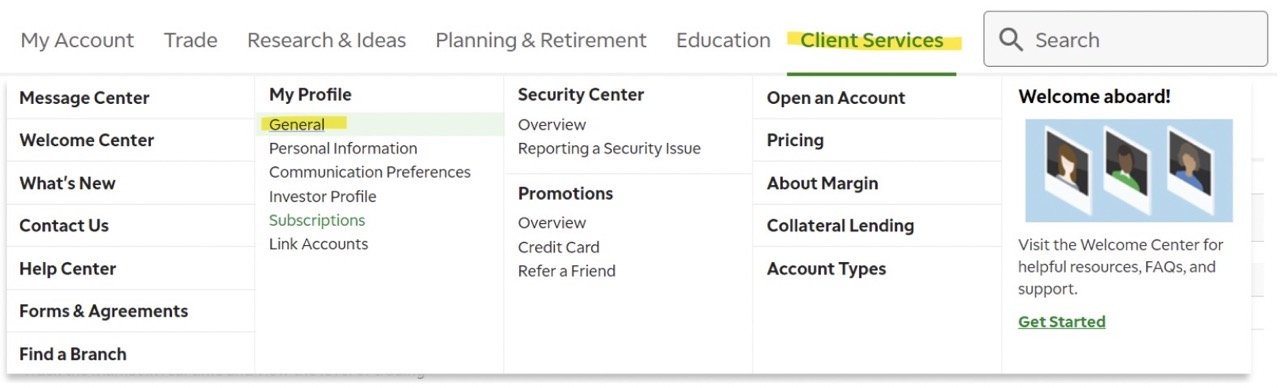
先確認一下你的 Exchange agreements 的 Status,是不是 Nonprofessional 非專業投資人。
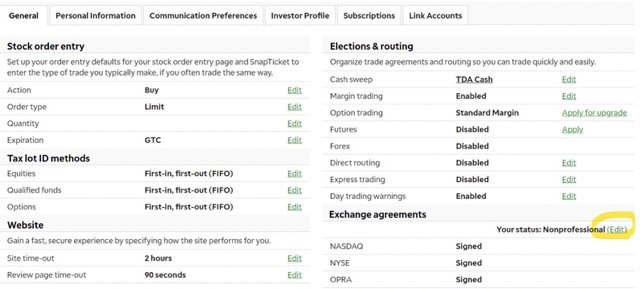
假如不是,則按 Edit 進入修改,選擇 I'm a nonprofessional。
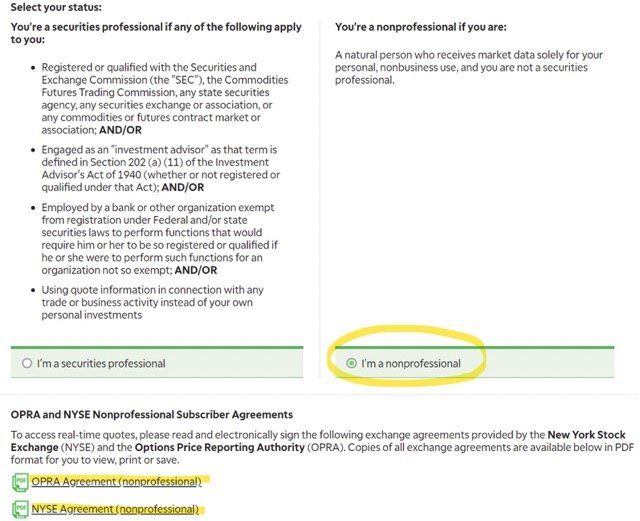
選擇完後左下角的 OPRA Agreement 與 NYSE Agreement 兩份協議點擊打開後關掉。
最後按下 Save,第一步驟即設定完成。
第二步:訂閱即時報價
找到同樣在 Client Service 當中的 Subscriptions。
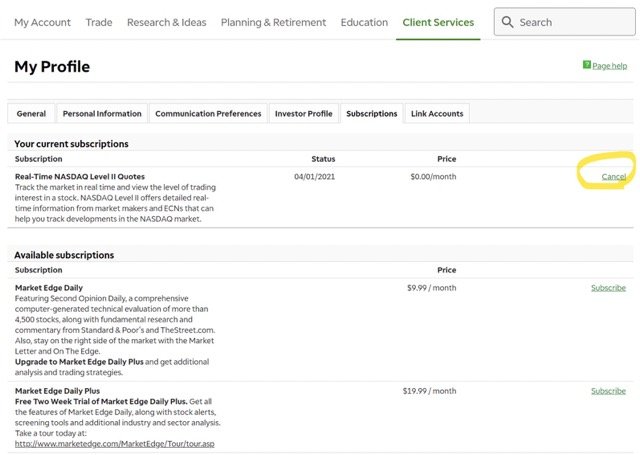
找到 Real-Time NASDAQ Level II Quotes,按下 Subscribe (範例圖中為已訂閱,所以會顯示Cancel)。
進入訂閱確認畫面,勾選 Accept 後 Save 即完成。
設定好之後,隔天就能看到即時報價了。
Level 2 報價是什麼?
以下為 TD Ameritrade 的 App 其 Level 2 報價畫面。
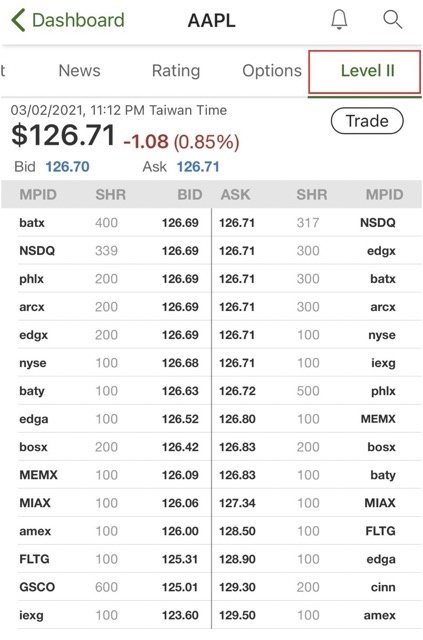
美股因為報價資訊大巨大,多數券商提供的即時報價都為 Level 1,這種報價不會顯示出價人的資訊與買進數量。
通常在美股券商中,Level 2 報價是需要額外付費的。
Level 2 報價顯示
- 出價人資訊
- 買進數量
不過 Level 2 是短線投資者才需要,因為短線投資人更需要從 Level 2 中看出買賣力道與籌碼變化。
否則一般中長線投資人只需要知道買價與賣價,並從買賣中間價附近開始出價即可。
以上就是 TD Ameritrade 的開啟即時報價功能的逐步教學!

【股息再投入DRIP】是利用公司或 ETF 配發的現金股利,用來購買更多同一標的以累積更多股票,從「複利效果」中受益。今天要用最簡單的方式教大家使用 TD Ameritrade 開啟股息自動再投入。
今天這篇文章要來和大家介紹,如何建立TD的模擬倉。在真正開始投資之前,你可以先使用模擬倉測試看看,自己的投資策略是否正確,除了能增加自己的經驗,也能鍛鍊並修正自己的投資策略與心態。

最近要幫親愛的老婆處理投資事宜,因為自己對投資略懂,加上老婆也不喜歡碰理財方面的事情。由我跳出來處理,皆大歡喜;我樂於管理,她則輕鬆寫意。